前言
【目的】
【学习资源】
- 【学习视频】
- 【参考笔记】
- 【视频中出现的代码】
【==温馨提示==】
初识Vue
Vue官网使用指南
官网地址
如何合理使用导航栏?
如何搭建Vue开发环境?
1、 下载一个开发版本的Vue
官网开发版下载地址——【==注意==】选择开发版本
【拓展】开发版与生产版的区别
开发版 生产版 区别 包含完整的警告和调试模式 删除了警告 选择 开发的时候,最好用这个。出错了有提示 x项目写完了,要上线了,为了让vue.js体积更小
引入vue.js
- 在项目中新建文件夹命名为“JS”
- 将下载的
Vue.js文件拖入JS文件夹中 - 在想要调用vue的html文件的< head>标签内引入Vue
【示例】
html<script type="text/javascript" src="../js/vue.js"></script>【==注意==】src路径为vue.js的相对路径
此时出现两个警告(先忽略,下一步解决)
【警告一】建议下载Vue开发者工具,达到一个更好的开发体验。
WARNING
🖼️ 本地图片缺失: 1653748417412.png
【警告二】你正在运行一个开发者版本的vue,请你确定你在生产环境下不要这样做(简单来说,就是vue引入的内容用点大,用此上线不太好)
WARNING
🖼️ 本地图片缺失: 1653748537559.png
验证是否引入成功(在控制台输入
Vue)成功
WARNING
🖼️ 本地图片缺失: 1653748728762.png
失败
WARNING
🖼️ 本地图片缺失: 1653748832022.png
2、按照Vue开发者调试工具(处理警告一)
Vue开发者工具扩展链接: 【下载开发者工具】: https://pan.baidu.com/s/1MtYvMPew4lb14piIrs9x6w 提取码:6666
- 具体安装方式视频已经十分详细,请小伙伴们移步到尚硅谷Vue技术_搭建Vue开发环境
【==注意==】直接拖入,还未消除警告的情况
点击详情
WARNING
🖼️ 本地图片缺失: 1653749371783.png
打开此项
WARNING
🖼️ 本地图片缺失: 1653749424396.png
3、关闭提示(处理警告二)
在html文件
< body>标签内写入脚本html<script type="text/javascript"> Vue.config.productionTip=false;//阻止 vue 在启动时生成生产提示。 </script>
【拓展】Vue的全局配置
什么是全局配置?
- 一处修改,到处可用
WARNING
🖼️ 本地图片缺失: 1653749600480.png
先了解
productionTipWARNING
🖼️ 本地图片缺失: 1653749777288.png
如何让Vue工作?
1、准备好一个容器
<div id="root">
<h1>Hello,{{name}}}</h1>
</div>容器:- 容器里的代码依然符号html规范,只不过混入了一些特殊的Vue语法
- 容器里的代码被称为【Vue模板】
- 作用:
- 为Vue提供模板
- 把Vue解析后的成果,告诉Vue往哪放。
- 作用:
{{xxx}}:- 中的xxx要写js表达式,且xxx可以自动读取到data中的所有属性
【拓展】Vue模板解析流程
- 先有容器,然后在有Vue实例
- 当Vue实例开始工作后
- 读取
el对应的容器- 开始对容器进行解析,解析容器中有没有一些特殊的Vue语法
- 解析之后,判断Vue实例中是否有容器所需的属性。
- Vue实例中有容器所需要的属性,
- 则将Vue实例中的属性值传给容器设置Vue语法的地方
- 将容器中原有的Vue语法部分替换成Vue实例中的值,生成一个新的容器
- 将解析完的容器替换掉原有的整个容器
【拓展】js表达式 和 js代码(语句)的区分
表达式:一个表达式会产生一个值,可以放在任何已需要值的地方
【示例】
(1).a
(2).a+b
(3).demo(1)
(4).x === y? 'a' : 'b'
js代码(语句)
【示例】
(1)if(){}
(2)for(){}
2、必须创建一个Vue实例
- 想让Vue工作,就必须创建一个Vue实例,且要传入一个配置对象
- ==Vue实例与容器是一一对应的==
- 真实开发中只有一个Vue实例,并且会配合着组件一起使用
创建Vue实例
<script type="text/javascript">
    Vue.config.productionTip=false;

    //创建Vue实例模板
    new Vue({
        el:"#root",
        data:{
            name:'lao'
        }
    })
</script>el:用于指定当前Vue实例为哪个容器服务- 值:通常为css选择器字符串
data:用于存储数据,数据共el所指定的容器去使用- 一旦data中的数据发生变化,那么模板中用到该数据的地方也会自动更新
Vue核心
模板语法
插值语法
【功能】
- 用于解析标签体内容
【格式】
<标签>this is a {{js表达式}}</标签>{{xxx}}:xxx是js表达式
- 且可以直接读取到data中的所有区域
【==注意==】
若遇到多处使用Vue语法的地方可以设置为多个层级
【示例】
html<div id="root"> <h3>你好,{{name}}</h3> <a v-bind:href="auther.url.toUpperCase()">点我去{{auther.name}}学习</a> </div> <script type="text/javascript"> Vue.config.productionTip=false; new Vue({ el:'#root', data:{ name:'Vue初学者', //设置为多个层级 auther:{ name:"lao-jiawei的博客", url:'https://www.cnblogs.com/lao-jiaweijarvee/' } } }) </script>
指令语法
【功能】
- 用于解析标签(包括:标签属性、标签体内容、绑定事件…)
【格式示例】用Vue的指令语法,来修改a标签的href值
<a v-bind:href="xxx"></a>
<!--"v-bind:" 可简写为-->
<a :href="xxx">xxx:同样要写js表达式
- 且可以直接读取到data中的所有属性
【==注意==】
- Vue中有很多的指令,且形式都是
v-???,此处我们只是拿v-bind举个例子 - 不是所有指令都可以简写为
:
数据绑定
单项绑定(v-bind)
数据只能从data流向页面(如图橙色线)
WARNING
🖼️ 本地图片缺失: 1653879844195.png
双向绑定(v-model)
数据不仅能从data流向页面(如图红色线),还可以从页面流向data(如图粉色线)
WARNING
🖼️ 本地图片缺失: 1653879908241.png
【解释】橙色线
由与单向数据表单值绑定的值也是data中的name值,所以
v-model改变了data中的name,name值改变了单向表单值也改变了。一般都应用在表单类元素上(如:
<input>、<select>、<textarea>等)
【格式示例】v-model双向绑定表单数据
双向数据绑定:<input type="text" v-model:value="name">
<!--"v-model:value"可简写为"v-model",因为"v-model"默认收集的就是value值-->
双向数据绑定:<input type="text" v-model="name">
el与data的两种写法
el的两种写法
写法一:创建Vue实例对象的时候配置el属性
【示例】
<div id="root">
<h1>Hello,{{name}}!</h1>
</div>
<script>
Vue.config.productionTip = false;
new Vue({
    el:'#root',
    data:{
    	name:'Vue初学者'
	}
})
</script>写法二:先创建Vue实例,随后再通过
vm.$mount('#root')指定el的值
- 更灵活
【示例】
<div id="root">
<h1>Hello,{{name}}!</h1>
</div>
<script>
Vue.config.productionTip = false;
const vm=new Vue({
data:{
name:'Vue初学者'
}
})
vm.$mount('#root');
</script>data的两种写法
写法一:对象式
【示例】
new Vue({
el:'#root',
data:{
name:'Vue初学者'
}
})写法二:函数式
- 使用组件时,data必须使用函数式,否则会报错
【示例】
new Vue({
    el:'#root',
    data:function(){
    	return{
            name:'Vue初学者'
        }
	}
	//可简写成
	data(){
        return{
            name:'Vue初学者'
        }
    }
})
【==注意==】
由Vue管理的函数,一定不能写成箭头函数,否则this就不再是Vue实例了
【data使用普通函数】此处的this是Vue实例对象
WARNING
🖼️ 本地图片缺失: 1653887707369.png
【data使用箭头函数】this指向全局的window
WARNING
🖼️ 本地图片缺失: 1653887773288.png
- 【解释】this没有自己的函数,就往外找,往外找就找到全局的
window
MVVM模型

【MVVM模型与代码的关系对应图】
WARNING
🖼️ 本地图片缺失: 1653888921757.png
M:模型(Model),data中的数据
V:视图(View),模板代码
VM:视图模型(ViewModel),Vue实例
在文档中经常会使用
vm(ViewModel 的缩写) 这个变量名表示 Vue 实例。javascript//所以以后接收Vue实例用vm接收 const vm = new Vue({ })data中所有的属性,最后都出现在了vm身上
【示例】
javascriptconst vm=new Vue({ el:'#root', data:{ name:'Vue初学者', address:'Shenzhen', a:'1' } })WARNING
🖼️ 本地图片缺失: 1653889827717.png
- vm身上所有的属性 及 Vue原型身上所有的属性,在Vue模板中都可以直接使用
数据代理
回顾Object.defineProperty方法
【格式】
Object.defineProperty(obj,prop,{
    //descriptor
})obj:要定义属性的对象
prop:要定义或修改的属性的名称或 Symbol
descriptor:要定义或修改的属性描述符。
描述符
value:设置属性值enumberable:控制属性是否可以枚举- false:默认值,不可枚举
- true:可以被枚举。
writable:控制属性是否可以被修改- false:默认值,不可被修改
- true:可以被修改。
configurable:控制属性是否可以被删除- false:默认值,不可被删除
- true:可以被删除。
get():当有人读取obj对象的prop属性时,get函数(getter)就会被调用,且返回值就是prop的值*(现用现取)*【示例格式】
html<script type="text/javascript"> let number = 18; let person = { name:'lao', sex:'男', } Object.defineProperty(person,'age',{ get(){ console.log('有人读取age属性了') return number; } }) </script>
set():当有人修改obj对象的prop属性时,et函数(setter)就会被调用,且会收到具体值【示例格式】以上述例子追加
javascriptset(value){ console.log('有人修该了age属性,且值是',value) number=value }
**返回值:**被传递给函数的对象
使用Object.defineProperty方法添加属性和属性值 与 直接在对象体内添加的区别
| 使用Object.defineProperty方法 | 直接在对象体内添加 | |
|---|---|---|
| 枚举性(遍历) | 默认不可枚举 | 可枚举 |
| 修改性 | 默认不可修改 | 可修改 |
| 删除性 | 默认不可被删除 | 可以被删除 |
什么是数据代理?
通过 一个对象代理对另一个对象中的属性的操作(读/写)
WARNING
🖼️ 本地图片缺失: 1653898390626.png
【示例】以上图为例
let obj={x:100}
let obj2={y:200}

Object.defineProperty(obj2,'x',{
    get(){
        return obj.x;
    },
    set(value){
        obj.x=value
    }
})
WARNING
🖼️ 本地图片缺失: 1653898956201.png
Vue中的数据代理
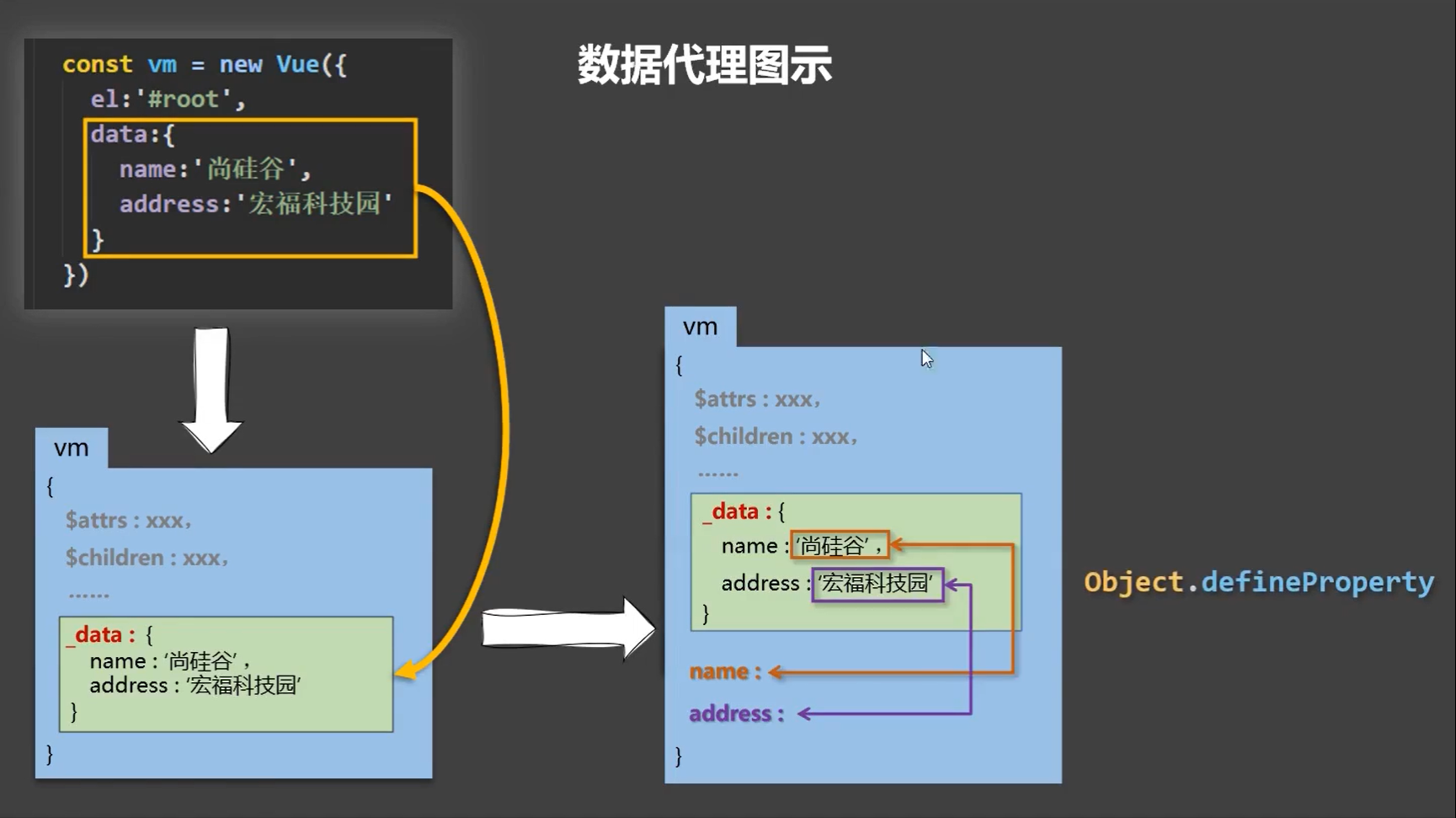
Vue中的数据代理通过vm对象来代理data对象中属性的操作(读/写)
WARNING
🖼️ 本地图片缺失: 1653905272376.png
【验证一】红线:vm的name到底读的是不是data.name
修改data中的
name属性值WARNING
🖼️ 本地图片缺失: 1653905727006.png
vm,name也随之改变WARNING
🖼️ 本地图片缺失: 1653905819646.png
【验证二】蓝线:如何实现修改name通过setter修改到data.name
直接在控制台修改
vm.nameWARNING
🖼️ 本地图片缺失: 1653906171101.png
浏览器显示也随之修改
WARNING
🖼️ 本地图片缺失: 1653906326656.png
* 【说明】`vm.name`===`_data.name` == = `data.name`

   > [!WARNING]
🖼️ 本地图片缺失: 1653906444294.png
【好处】更加方便的操作data中的数据
基本原理:
- 通过
object.defineProperty()把data对象中所有属性添加到vm上。 - 为每一个添加到
vm上的属性,都指定一个getter/setter。 - 在
getter/setter内部去操作(读/写)data中对应的属性。
事件处理
事件的基本使用
使用
v-on:xxx或@xxx绑定事件,其中xxx是事件名【示例】使用
v-on:click或@click绑定点击事件html<div id="root"> <h2>hello,{{name}}</h2> <button v-on:click="showInfo1">点我提示信息1</button> <!--或简写为--> <button @click="showInfo2">点我提示信息2</button> </div>事件的回调需要配置在methods对象中,最终会在
vm上【示例】
javascriptconst vm = new Vue({ el:'#root', data:{ name:'Vue初学者' }, methods:{ showInfo1(event){ alert("同学你好!"); }, showInfo2(evnet){ alert("同学你好!!"); } } }) console.log(vm)【留意下图最后两行】说明事件的回调,最终会在
vm上WARNING
🖼️ 本地图片缺失: 1653957209037.png
methods中配置的函数,**不要用箭头函数!**否则this就不是vm了
【使用常用函数】this是
vmjavascriptmethods:{ showInfo1(event){ console.log(this === vm) } }WARNING
🖼️ 本地图片缺失: 1653958752067.png
【使用箭头函数】this是window
methods:{
    showInfo1:(event)=>{
        console.log(this)
    }
}
WARNING
🖼️ 本地图片缺失: 1653958934950.png
methods中配置的函数,都是被Vue所管理的函数,this的指向是
vm或组件实例对象@click="demo和@click="demo($event)"效果一致,但后者可以传参【示例】
html<div id="root"> <h2>hello,{{name}}</h2> <button v-on:click="showInfo1">点我提示信息(不传参)</button> <button @click="showInfo2(66,$event)">点我提示信息2(传参)</button> </div> <script> Vue.config.productionTip = false const vm=new Vue({ el:'#root', data:{ name:'Vue初学者' }, methods:{ showInfo1(event){ alert("同学你好!") }, showInfo2(number,event){ console.log(number,event) } } }) </script>【触发
showInfo2方法得到的结果】WARNING
🖼️ 本地图片缺失: 1653959523546.png
Vue中的事件修饰符
prevent:阻止默认事件(常用)
【示例】阻止a标签的默认跳转行为。
<div id="root">
<h2>Hello,{{name}}!!</h2>
<a href="https://www.cnblogs.com/lao-jiaweijarvee/" @click="showInfo">不阻止默认跳转</a>
<br/>
<a href="https://www.cnblogs.com/lao-jiaweijarvee/" @click.prevent="showInfo">已使用prevent阻止默认跳转</a>
</div>
<script type="text/javascript">
Vue.config.productionTip = false
new Vue({
el:'#root',
data:{
name:'Vue初学者'
},
methods:{
showInfo(e){
alert('同学你好!')
}
}
})
</script>WARNING
🖼️ 本地图片缺失: 1653966946582.png
【效果】
- 点击第一个链接,跳出弹窗,点击确认后,执行默认事件,跳转至相关页面。
- 点击第二个链接,跳出弹窗,点击确认后,不执行默认事件,没有跳转至相关页面
stop:阻止事件冒泡(常用)
【示例】
- 【==注意==】该示例无法直接复制粘贴运行,需要读者自行调整
<!--Css样式-->
<style>
*{
margin-top: 20px;
}
.demo1{
height: 50px;
background-color: skyblue;
}
</style>
<!--body内容-->
<body>
<div id="root">
<h2>Hello,{{name}}!!</h2>
<div class="demo1" @click="showInfo">
<button @click="showInfo">没添加stop效果</button>
<button @click.stop="showInfo">已使用stop阻止事件冒泡</button>
</div>
</div>
<script type="text/javascript">
Vue.config.productionTip = false
new Vue({
el:'#root',
data:{
name:'Vue初学者'
},
methods:{
showInfo(e){
alert('同学你好!')
}
}
})
</script>
</body>WARNING
🖼️ 本地图片缺失: 1653966744899.png
【效果】
- 单击盒子,弹出一次弹窗
- 【原因】在
div上,绑定了点击事件
- 【原因】在
- 单击第一个按键,弹出两次弹窗
- 【原因】点击的是按钮,但是最后冒泡冒到
div上,又触发了事件。
- 【原因】点击的是按钮,但是最后冒泡冒到
- 单击第二个按键,弹出一次弹出
- 【原因】在第二个按钮
@click后加了stop,阻止了事件冒泡到div上
- 【原因】在第二个按钮
【拓展】 修饰符可以连续写
【示例】
html<a @click.prevent.stop="showInfo">已使用stop阻止事件冒泡</a>
once:事件只触发一次(常用)
【示例】
<div id="root">
<h2>Hello,{{name}}!!</h2>
<button @click="showInfo">无添加任何效果</button>
<button @click.once="showInfo">使用once事件只触发一次</button>
</div>
<script type="text/javascript">
Vue.config.productionTip = false
new Vue({
el:'#root',
data:{
name:'Vue初学者'
},
methods:{
showInfo(e){
alert('同学你好!')
}
}
})
</script>WARNING
🖼️ 本地图片缺失: 1653966711387.png
【效果】
- 点击第一个按钮,弹窗弹出,关闭弹窗再次点击,弹窗又会再次弹出。
- 点击第二个按钮,弹窗只弹出一次,关闭弹窗再次点击,弹窗不再弹出。
capture:使用事件的捕获模式
【示例】
<!--Css样式-->
<style>
*{
margin-top: 20px;
}
.box1{
padding: 5px;
background-color: skyblue;
}
.box2{
padding: 5px;
background-color: orange;
}
</style>
<!--body内容-->
<body>
<div id="root">
<h2>Hello,{{name}}!!</h2>
<h3>未使用</h3>
<div class="box1" @click="showMsg(1)">
div1
<div class="box2" @click="showMsg(2)">
div2
</div>
</div>
<br/>
<h3>已使用capture事件捕获模式</h3>
<div class="box1" @click.capture="showMsg(1)">
div1
<div class="box2" @click="showMsg(2)">
div2
</div>
</div>
</div>
<script type="text/javascript">
Vue.config.productionTip = false
new Vue({
el:'#root',
data:{
name:'Vue初学者'
},
methods:{
showMsg(msg){
console.log(msg)
}
}
})
</script>
</body>WARNING
🖼️ 本地图片缺失: 1653967726595.png
【效果】
未使用效果
点击
div1:WARNING
🖼️ 本地图片缺失: 1653967840636.png
点击
div2:WARNING
🖼️ 本地图片缺失: 1653967859358.png
【原因】先捕获*(蓝线)*再冒泡*(红线)*,**默认情况下,冒泡阶段后再处理事件**

 > [!WARNING]
🖼️ 本地图片缺失: 1653968379295.png
使用效果
点击
div1:WARNING
🖼️ 本地图片缺失: 1653967891407.png
点击
div2:WARNING
🖼️ 本地图片缺失: 1653967914769.png
【原因】先捕获再冒泡,`div1`中添加了`capture`所以**在捕获阶段就开始处理事件,再冒泡**
self:只有
event.target是当前操作的元素时才触发事件
<!--Css内容-->
<style>
*{
margin-top: 20px;
}
.demo1{
height: 50px;
background-color: skyblue;
}
</style>
<!--body内容-->
<body>
<div id="root">
<h2>Hello,{{name}}!!</h2>
<h3>未使用</h3>
<div class="demo1" @click="showInfo">
<button @click="showInfo">点我提示信息</button>
</div>
<h3>使用self</h3>
<div class="demo1" @click.self="showInfo">
<button @click="showInfo">点我提示信息</button>
</div>
</div>
<script type="text/javascript">
Vue.config.productionTip = false
new Vue({
el:'#root',
data:{
name:'Vue初学者'
},
methods:{
showInfo(e){
// alert('同学你好!')
console.log(e.target);
}
}
})
</script>
</body>WARNING
🖼️ 本地图片缺失: 1653976046923.png
【效果】
使用self的效果
【说明】无论冒泡到哪去,
event.target始终是button,不可能冒泡到div中WARNING
🖼️ 本地图片缺失: 1653976111022.png
对
div使用self使用的效果【说明】因为
event.target不是div是button,所以没有触发事件。WARNING
🖼️ 本地图片缺失: 1653976134682.png
passive:事件的默认行为立即执行,无需等待事件回调执行完毕
键盘事件
【使用示例】
<body>
<div id="root">
<h2>Hello,{{name}}</h2>
<input type="text" placeholder="按下回车提示输入" @keydown.enter="showInfo">
</div>
</body>
<script type="text/javascript">
Vue.config.productionTip = false
new Vue({
el:'#root',
data:{
name:'Vue初学者'
},
methods: {
showInfo(e){
console.log(e.target.value)
}
},
})
</script>| keydown | keyup |
|---|---|
| 按键按下就触发 | 按键抬起才触发 |
| Vue中常用的按键别名 | 描述 |
|---|---|
| enter | 回车 |
| delete | 删除(捕获“删除”和“退格”键) |
| esc | 退出 |
| space | 空格 |
| tab | 换行(特殊,必须配合keydown去使用) |
| up | 上 |
| down | 下 |
| left | 左 |
| right | 右 |
系统修饰键(用法特殊):ctrl、alt、shift、meta(win键)
配合
keyup使用:按下修饰键的同时,再按下其他键,随后释放其他键,事件才被触发【拓展】系统修饰键指定唯一键,才触发效果
【示例】只识别
ctrl+y时,才能触发showInfo事件html<input type="text" placeholder="按下回车提示输入" @keydown.ctrl.y="showInfo">
配合
keydown使用:正常触发事件
对于Vue未提供别名的按键。可以使用原始的key值去绑定。
别名由多个单词组成的,如
CapsLock切换大小写,则写成caps-lock(短横线命名)并不是所以按键都可以绑定事件
可以使用
keyCode去指定具体的按键,比如:@keydown.13="showInfo",(不推荐)Vue.config.keyCodes.自定义键名 = 键码,可以自定义按键别名**(不推荐)**
计算属性与监视(侦听)
计算属性-computed
什么是计算属性?
用已有写完的属性去加工去计算,生成一个全新的属性,这就是计算属性。
【定义】要用的属性不存在,需要通过已有属性计算得来。
- 【==注意==】是已有属性,不是已有随便的变量,如果完全脱离vue管理,无法监测变量的改变。
【原理】底层借助了Objcet.defineproperty()方法提供的getter和setter。
如何配置计算属性?
【示例】
const vm=new Vue({
    el:'#root',
    data:{
        firstName:'张',
        lastName:'三'
    },
    computed:{
        //fullName是由firstName和lastName通过计算得出的一个新的计算属性
        fullName:{
            //get有什么作用?
            //当有人读取fullName时,get就会被调用,且返回值作为fullName的值
            get(){
                //get此时的this指向的是vm
                return this.firstName + '-' + this.lastName
            },
            set(value){
                const arr = value.split('-')
                this.firstName = arr[0]
                this.lastName = arr[1]
            }
        }
    }
})【优势】与methods实现相比,内部有缓存机制(复用),效率更高,调试方便
- 什么是缓存?
- 计算属性第一次被调用计算出的值,被缓存。后续再调用直接从缓存取出。
关于
get()
- get函数什么时候执行?
- 初次读取时会执行一次
- 当依赖的数据发生改变时会被再次调用
【==注意==】vm._data中只有data中的属性,没有计算属性
WARNING
🖼️ 本地图片缺失: 1654084963198.png
【解释】因为计算属性是属于以后计算出来的东西
计算属性最终会出现在vm上,直接读取使用即可(==不要出现
{{fullName.get()}}==)【原理】
WARNING
🖼️ 本地图片缺失: 1654085773001.png
* 计算属性往`vm`上放时
  * `vm`自动找到`get()`(自动调用`get()`),获取其返回值
  * 拿到`get()`的返回值再放到`vm`,放上去的名字叫`fullName`
关于
set()
set()不是必须写的可以使用计算属性的简写形式
- 【前提】很确定该计算属性,只用作读取,不做修改
【示例】上述示例中的
fullName计算属性可简写为javascriptcomputed:{ fullName(){ return this.firstName + '-' + this.lastName } }
set()什么时候调用?- 当计算属性被修改时
如果计算属性要被修改,那必须写set函数去响应修改,且set中要引起计算时依赖的数据发生改变
【==注意==】
get()和set()都不能写成箭头函数,因为this会指向window,而不是vm
监视(侦听)属性-watch
如何添加监视(侦听)属性?
【格式】
new Vue({
    el:'selecter',
    data:{},
    computed:{},
    methods:{},
    //监视属性
    watch:{
        //配置对象
        监视属性名:{
            //配置对象,具体怎么监视
            }
        }
    }
})
当被监视(侦听)的属性变化时,回调函数自动调用,进行相关操作
【回调函数】handler
handler什么时候调用?
- 当监控属性发生改变时
handler有什么用?
监控属性发生的改变
可以得到修改前的值,也可以得到修改后的值
【示例】
javascripthandler(newValue,oldValue){ console.log('isHot被修改了',newValue,oldValue) }
【更多配置对象】immediate
- 布尔值:
false(默认值) - 初始化时,让handler调用一下
- 布尔值:
监视(侦听)的属性必须存在,才能进行监视
- 不仅可以监视(侦听)data中的属性,也可以监视(侦听)计算属性。
- 若监视(侦听)的属性不存在,也不报错。
监视(侦听)写法
- 如何选择用哪个写法?
- 创建实例时已经想明白监视(侦听)谁(用写法一)
- 创建实例时不知道监视(侦听)谁,后续用户的一些行为才意识到要监视(侦听)谁(用写法二)
写法一:创建Vue时传入watch配置
【示例】
new Vue({
el:'selecter',
data:{...},
computed:{...},
methods:{...},
watch:{
isHot:{
immediate:true, //初始化时让handler调用一下
//handler什么时候调用?当isHot发生改变时
handler(newValue,oldValue){
    console.log('isHot被修改了',newValue,oldValue)
}
}
}
})【简写示例】创建Vue时传入watch配置的正常写法与简写
- 【==前提==】监视属性除了handler没有其他配置项(如
immediate、deep等),可以进行简写。
new Vue({
    el:'selecter',
    data:{...},
    computed:{...},
    methods:{...},
        watch:{
            //正常写法
            isHot:{
				handler(newValue,oldValue){
					console.log('isHot被修改了',newValue,oldValue)
				}
			},
            //简写
            isHot(newValue,oldValue){
				console.log('isHot被修改了',newValue,oldValue,this)
			}
        }
})
写法二:通过
vm.$watch监视
【示例】
vm.$watch('isHot',{
	immediate:true,
	handler(newValue,oldValue){
		console.log('isHot被修改了',newValue,oldValue)
	}
})【简写示例】通过vm.$watch监视(侦听)的正常写法与简写
- 【==前提==】监视(侦听)属性除了handler没有其他配置项(如
immediate、deep等),可以进行简写。
//正常写法
vm.$watch('isHot',{
    handler(newValue,oldValue){
        console.log('isHot被修改了',newValue,oldValue)
    }
})
//简写
vm.$watch('isHot',function(newValue,oldValue){
    console.log('isHot被修改了',newValue,oldValue,this)
})
深度监视(侦听)
Vue中的watch默认不监测对象内部值的改变(一层)
在watch中配置deep:true可以监测(侦听)对象内部值的改变(多层)
【示例】如何监视(侦听)多级结构中的所有属性,和如何监视(侦听)多级结构中的某一属性
html<body> <div id="root"> <h3>a的值是:{{numbers.a}}</h3> <button @click="numbers.a++">点我让a+1</button> </div> <script> Vue.config.productionTip = false new Vue({ el:'#root', data:{ isHot:true, numbers:{ a:1, b:1, } }, watch:{ //监视多级结构中所有属性的变化 numbers:{ deep:true, handler(){ console.log('numbers改变了') } } //监视多级结构中某个属性的变化 'numbers.a':{ handler(){ console.log('a被改变了') } } } }) </script> </body>
【==注意==】
Vue自身可以监测对象内部值的改变,==但Vue提供的watch默认不可以==
【说明】Vue自身可以监测对象内部值的改变
WARNING
🖼️ 本地图片缺失: 1654184323450.png
WARNING
🖼️ 本地图片缺失: 1654184354277.png
- 使用watch时根据监视数据的具体结构,决定是否采用深度监视
计算属性computed与监视属性watch的对比
computed和watch之间的区别:
computed能完成的功能,watch都可以完成
【示例】姓名案例用
watch实现javascriptnew Vue({ el:'#root', data:{ firstName:'张', lastName:'三', fullName:'张-三' }, watch:{ firstName(val){ this.fullName = val + '-' + this.lastName }, lastName(val){ this.fullName = this.firstName + '-' + val } } })【对比示例】姓名案例用
computed实现javascriptnew Vue({ el:'#root', data:{ firstName:'张', lastName:'三' }, computed:{ fullName(){ return this.firstName + '-' + this.lastName } } })watch能完成的功能,computed不一定能完成,例如:watch可以进行异步操作
【示例】姓名案例用
watch实现在页面修改姓名后一秒后更新fullName计算属性javascriptnew Vue({ el:'#root', data:{ firstName:'张', lastName:'三', fullName:'张-三' }, watch:{ firstName(val){ setTimeout(()=>{ this.fullName = val + '-' + this.lastName },1000); }, lastName(val){ this.fullName = this.firstName + '-' + val } } })【实现原因】
watch不是靠返回值实现数据维护的。WARNING
🖼️ 本地图片缺失: 1654224157838.png
* 【解释】定时器用箭头函数时的`this`是`vm`
  1. 也是由`JS`引擎帮你调用的定时器,此时定时器内没有`this`,就向外(`firstName`的`this`)找
  2. 而`firstName`是一个普通函数,由vue管理的函数。所以`firstName`里的`this`指的就是`vm`
【==注意==】定时器
setTimeout()所指定的数据回调不受vue控制。是浏览器定时模块控制的。- 【示例】若定时器用普通函数
WARNING
🖼️ 本地图片缺失: 1654223727912.png
* 【上图的this】指向的是`window`

   > [!WARNING]
🖼️ 本地图片缺失: 1654223748252.png
【解释】定时器所指定的回调是由JS引擎帮你调用的,帮你调用的时候this已经给定义好就是`window`
【错误示例】姓名案例用computed无法实现在页面修改姓名后一秒后更新fullName计算属性
new Vue({
    el:'#root',
    data:{
        firstName:'张',
        lastName:'三'
    },
    computed:{
        fullName(){
            setTimeout(()=>{
            	return this.firstName + '-' + this.lastName
            },1000);
        }
    }
})- 【原因】计算属性里是无法开启异步任务去维护数据的,主要是靠返回值
return
【==注意==】两个重要的小原则
- 所有被Vue管理的函数,最好写成普通函数,这样this的指向才是vm 或 组件实例对象
- 所有不被Vue所管理的函数(定时器的回调函数、ajax的回调函数等、Promise的回调函数),最好写成箭头函数,这样this的指向才是vm 或 组件实例对象。
class与style绑定
【==注意==】下列所有示例的style样式可以前往【参考笔记】中对比的原码。这里为了节省篇幅就不把源码复制过来了。
绑定class样式写法
正常的样式正常写
class,动态的样式写:class(加入了:)【实现】红的和绿的叠加成一个class属性。
WARNING
🖼️ 本地图片缺失: 1654226214432.png
【区别】加了:和不加的区别
- 加了
:后面跟的是一个表达式,vue介入解析这个加了:的表达式 - 不加就是正常指定一个属性
字符串写法
适用于:样式的类名不确定,需要动态指定
- 【解释】啥是类名不确定?
- 正如下示例中的mood,并不是style中已有的类名,而是创建的一个属性。更具后续确定类名后,再修改data中的mood属性值。
【示例】
<div id="root">
<div class="basic" :class="mood" @click="changeMood">{{name}}</div>
</div>【解释】啥是字符串写法?
WARNING
🖼️ 本地图片缺失: 1654226562390.png
:class动态指向class,读取mood,mood的值是字符串,以后就算再变,也是变红框里的字符串。
数组写法
适用于:要绑定的样式个数不确定、名字也不确定
- 【优势】随时可以通过
Vue开发者工具或控制台给DOM添加或删除样式
【示例】可在Vue开发者工具中自由添加删除已有样式
<div id="root">
<h2>可在Vue开发者工具中自由添加删除已有样式</h2>
<div class="basic" :class="classArr">{{name}}</div> <br/><br/>
</div>
<script type="text/javascript">
Vue.config.productionTip = false
const vm = new Vue({
el:'#root',
data:{
name:'Vue初学者',
mood:'normal',
//用数组来保存样式,可以在Vue开发者工具中自由添加删除已有样式
classArr:['style1','style2','style3']
}
})
</script>WARNING
🖼️ 本地图片缺失: 1654243577132.png
【示例】点击div时,随机切换样式
<div id="root">
<div class="basic" :class="mood" @click="changeMood">{{name}}</div> <br/><br/>
</div>
<script type="text/javascript">
Vue.config.productionTip = false
const vm = new Vue({
el:'#root',
data:{
name:'Vue初学者',
mood:'normal'
},
methods: {
changeMood(){
//用数组来存储需要随机改变的样式可能
const arr = ['happy','sad','normal']
const index = Math.floor(Math.random()*3)
this.mood = arr[index]
}
},
})
</script>WARNING
🖼️ 本地图片缺失: 1654243736907.png
mood属性值会随着点击事件而随机改变。
对象写法
适用于:要绑定的样式个数确定、名字也确定,但要动态决定用不用
【示例】可以通过Vue开发工具来勾选是否采用设定样式
<div id="root">
<h2>可以通过Vue开发工具来勾选是否采用设定样式</h2>
<div class="basic" :class="classObj">{{name}}</div>
</div>
<script type="text/javascript">
Vue.config.productionTip = false
const vm = new Vue({
el:'#root',
data:{
name:'Vue初学者',
classObj:{
style1:false,
style2:false
}
}
})
</script>WARNING
🖼️ 本地图片缺失: 1654244184413.png
绑定style样式写法
【==注意==】
- 绑定style样式后,在vue中管理的style属性采用小驼峰命名法(如原来的
font-size就要写成fontSize)
对象写法
【示例】可以在Vue开发者工具中,对样式进行修改
<div id="root">
<h2>可以在Vue开发者工具中,对样式进行修改</h2>
<div class="basic" :style="styleObj">{{name}}</div> <br/><br/>
</div>
<script type="text/javascript">
Vue.config.productionTip = false
const vm = new Vue({
el:'#root',
data:{
name:'Vue初学者',
styleObj:{
fontSize: '40px',
color:'red',
}
}
})
</script>WARNING
🖼️ 本地图片缺失: 1654244843556.png
数组写法
【示例】绑定style,数组写法的两种不同用法。【==注意==】观察两个写法的不同之处
<div id="root">
<!-- 绑定style样式--数组写法 -->
<h2>数组写法用法一</h2>
<div class="basic" :style="styleArr">{{name}}</div>
<h2>数组写法用法二</h2>
<div class="basic" :style="[styleObj,styleObj2]">{{name}}</div>
</div>
<script type="text/javascript">
Vue.config.productionTip = false
const vm = new Vue({
el:'#root',
data:{
name:'Vue初学者',
//用法二中数组中两个style对象的写法
styleObj:{
fontSize: '40px',
color:'red',
},
styleObj2:{
backgroundColor:'orange'
},
//用法一的styleArr数组属性的写法
styleArr:[
{
fontSize: '40px',
color:'blue',
},
{
backgroundColor:'gray'
}
]
}
})
</script>WARNING
🖼️ 本地图片缺失: 1654245400866.png
条件渲染
v-if
写法
<标签 v-if="表达式"></标签>
<标签 v-else-if="表达式"></标签>
<标签 v-else></标签>表达式:能够转成一个布尔值的表达式true:所绑定的标签显示false:所绑定的标签隐藏【解释】
v-if如何实现隐藏?【示例】通过
v-if实现条件渲染,可在Vue开发者工具中改变a来控制h2内容的显示html<div id="root"> <h2 v-if="a">Hello,{{name}}!</h2> </div> <script type="text/javascript"> Vue.config.productionTip = false const vm = new Vue({ el:'#root', data:{ name:'Vue初学者', a:false } }) </script>【说明】
v-if的底层实现是通过移除DOM元素WARNING
🖼️ 本地图片缺失: 1654248640675.png
> 特点:不展示的DOM元素直接被移除
v-if可以和v-else-if、v-else一起使用,但要求结构不能被打断【==注意==】
v-if和v-else-if、v-else一起使用时,和其他语言的if语句一样,其中之一满足了,后面的就不再执行了。【示例】
html<div id="root"> <h2 v-if="a">Hello,{{name}}!</h2> <h2>当前的n值是:{{n}}</h2> <button @click="n++">点我n+1</button> <div v-if="n === 1">Angular</div> <div v-else-if="n === 1">React</div> <div v-else>Vue</div> </div> <script type="text/javascript"> Vue.config.productionTip = false const vm = new Vue({ el:'#root', data:{ name:'Vue初学者', a:false, n:0 } }) </script>【观察】此时第6行代码表达式也成立,但是并没有显示内容。
WARNING
🖼️ 本地图片缺失: 1654306666125.png
2. **结构不能被打断**
【示例】
````html
<div id="root">
<h2 v-if="a">Hello,{{name}}!</h2>
<h2>当前的n值是:{{n}}</h2>
<button @click="n++">点我n+1</button>
<div v-if="n === 1">Angular</div>
<div v-else-if="n === 2">React</div>
<div>@</div>
<div v-else>Vue</div>
</div>
<script type="text/javascript">
Vue.config.productionTip = false
const vm = new Vue({
el:'#root',
data:{
name:'Vue初学者',
a:false,
n:0
}
})
</script>
````
【观察】被第7行代码打断处前半部分依然可以使用,但是后半部就无效且报错
> [!WARNING]
🖼️ 本地图片缺失: 1654307242342.png
适用于
- 切换频率较低的场景
- 【解释】
v-if不断删除节点恢复节点,存在一定效率上的问题。
- 【解释】
【拓展】template配合v-if使用
啥是
template?模板,不影响结构,当渲染的时候
template标签消失,标签内容结构不影响。【示例DOM】示例代码如下代码
WARNING
🖼️ 本地图片缺失: 1654307952537.png
【示例】
html<div id="root"> <h2>当前的n值是:{{n}}</h2> <button @click="n++">点我n+1</button> <template v-if ="n===1"> <h2 v-if="a">Hello,{{name}}!</h2> <h2>Shenzhen</h2> </template> </div> <script type="text/javascript"> Vue.config.productionTip = false const vm = new Vue({ el:'#root', data:{ name:'Vue初学者', a:true, n:0 } }) </script>WARNING
🖼️ 本地图片缺失: 1654307759241.png
- 【==注意==】
template只能配合v-if使用,不能配合v-show使用
v-show
写法
<标签 v-show="表达式"></标签>表达式:能够转成一个布尔值的表达式
true:所绑定的标签显示false:所绑定的标签隐藏【解释】
v-show如何实现隐藏?【示例】通过
v-show实现条件渲染,可在Vue开发者工具中改变a来控制h2内容的显示html<div id="root"> <h2 v-show="a">Hello,{{name}}!</h2> </div> <script type="text/javascript"> Vue.config.productionTip = false const vm = new Vue({ el:'#root', data:{ name:'Vue初学者', a:false } }) </script>【说明】
v-show的底层实现是改变display:none来实现WARNING
🖼️ 本地图片缺失: 1654247784754.png
> 特点:不展示的DOM元素未被移除,仅仅是使用样式隐藏掉
【==注意==】在一组v-show语句中,其中一条v-show满足条件后,后面的语句依然判断。
【示例】
html<div id="root"> <h2 v-show="a">Hello,{{name}}!</h2> <h2>当前的n值是:{{n}}</h2> <button @click="n++">点我n+1</button> <div v-show="n === 1">Angular</div> <div v-show="n === 2">React</div> <div v-show="n === 1">Vue</div> </div> <script type="text/javascript"> Vue.config.productionTip = false const vm = new Vue({ el:'#root', data:{ name:'Vue初学者', a:false, n:0 } }) </script>【观察】此时第7行代码表达也满足条件,所以对应的内容也显现。
WARNING
🖼️ 本地图片缺失: 1654306347642.png
适用于
- 切换频率较高的场景
- 【解释】因为
v-show节点还在,只是display:none隐藏了。
- 【解释】因为
【==注意==】使用v-if的时,元素可能无法获取到,而使用v-show一定可以获取到
- 【解释】
v-if为false时整个DOM节点都删掉了还怎么获取,v-show只是将DOM节点用display:none隐藏起来,节点还在,所以还能获取到。
列表渲染
v-for
- 用于展示列表数据
格式
- 想要生成多个谁就在谁身上绑定
v-for
<标签 v-for="xxx in yyy" :key=""></标签>xxx:形参,代表数据池中的每一个数据。
- 可以在标定标签内用插值语法
{{xxx}}使用
yyy:vue中data的数据(数据池)
yyy中的长度是几,就能生成多少个xxx
可遍历数据
【==注意==】遍历不同数据,参数获取值不一样。
数组
【示例】
<div id="root">
<h2>人员列表(遍历数组)</h2>
<ul>
<!--p为person中每一个item,index是person中每个item的数组下标-->
<li v-for="(p,index) in persons" :key="index">
{{p.name}}-{{p.age}}
</li>
</ul>
</div>
<script type="text/javascript">
Vue.config.productionTip = false
new Vue({
el:'#root',
data:{
//persons数组
persons:[
{id:'001',name:'张三',age:18},
{id:'002',name:'李四',age:19},
{id:'003',name:'王五',age:20}
]
}
})
</script>WARNING
🖼️ 本地图片缺失: 1654316842992.png
对象
【示例】
<div id="root">
<h2>汽车信息(遍历对象)</h2>
<ul>
<!--value为car对象中的键值,k为对象中的属性-->
<li v-for="(value,k) in car" :key="k">
{{k}}-{{value}}
</li>
</ul>
</div>
<script type="text/javascript">
Vue.config.productionTip = false
new Vue({
el:'#root',
data:{
//car对象
car:{
name:'奥迪A8',
price:'70万',
color:'黑色'
}
}
})
</script>WARNING
🖼️ 本地图片缺失: 1654316871158.png
字符串(用的少)
<div id="root">
<h2>遍历字符串</h2>
<ul>
<!--char为str字符串中单个字符,index为char所在下标-->
<li v-for="(char,index) in str" :key="index">
{{char}}-{{index}}
</li>
</ul>
</div>
<script type="text/javascript">
Vue.config.productionTip = false
new Vue({
el:'#root',
data:{
//str字符串
str:'hello'
}
})
</script>WARNING
🖼️ 本地图片缺失: 1654316810873.png
指定次数(用的少)
【示例】
<div id="root">
<h2>遍历指定次数</h2>
<ul>
<!--number是循环五次的次数,index是五次循环次数的下标-->
<li v-for="(number,index) in 5" :key="index">
{{index}}-{{number}}
</li>
</ul>
</div>
<script type="text/javascript">
Vue.config.productionTip = false
new Vue({
el:'#root',
data:{
}
})
</script>WARNING
🖼️ 本地图片缺失: 1654317053953.png
:key的作用及原理
【==温馨提示==】这一块单看我的笔记可能有点绕,建议先看尚硅谷_key的作用及原理再来看下面的笔记
虚拟DOM中key的作用:
- key是虚拟DOM中对象的标识,当数据发生变化时,Vue会根据【新数据】生成【新的虚拟DOM】,随后Vue进行【新虚拟DOM】与【旧虚拟DOM】的差异比较,比较规则如下:
对比规则
- 旧虚拟DOM中找到了与新虚拟DOM相同的key:
- 若虚拟DOM中内容没变, 直接使用之前的真实DOM
- 若虚拟DOM中内容变了, 则生成新的真实DOM,随后替换掉页面中之前的真实DOM
- 旧虚拟DOM中未找到与新虚拟DOM相同的key:
- 创建新的真实DOM,随后渲染到到页面
用index作为key可能会引发的问题:
- 若对数据进行逆序添加、逆序删除等破坏顺序操作:
- 会产生没有必要的真实DOM更新 ==> 界面效果没问题, 但效率低
- 如果结构中还包含输入类的DOM:
- 会产生错误DOM更新 ==> 界面有问题
【示例】对包含输入类的DOM数据进行逆序添加操作
<div id="root">
<h2>人员列表</h2>
<button @click.once="add">添加老刘</button>
<ul>
<li v-for="(p,index) in persons" :key="index">
{{p.name}} - {{p.age}}
<input type="text">
</li>
</ul>
</div>
<script type="text/javascript">
Vue.config.productionTip = false
new Vue({
el:'#root',
data:{
persons:[
{id:'001',name:'张三',age:18},
{id:'002',name:'李四',age:19},
{id:'003',name:'王五',age:20}
]
},
methods: {
add(){
const p = {id:'004',name:'老刘',age:40}
this.persons.unshift(p)
}
},
})
</script>【效果图】用index作为key引发的问题
WARNING
🖼️ 本地图片缺失: 1654326772600.png [!WARNING] 🖼️ 本地图片缺失: 1654326789918.png
【出错原因分解】
- vue根据初始数据生成虚拟DOM,然后将虚拟DOM转换为真实DOM,最后由用户在文本框内输入值。
WARNING
🖼️ 本地图片缺失: 1654327713202.png
用户点击
添加老刘按钮后,生成新数据,vue根据新数据生成虚拟DOMWARNING
🖼️ 本地图片缺失: 1654327810661.png
vue对两份虚拟DOM依赖
key的值进行对比算法得出新的DOM([虚拟DOM中key的作用](# 虚拟DOM中key的作用:))WARNING
🖼️ 本地图片缺失: 1654328923898.png
- 【对比流程】[对比规则](# 对比规则)
- 在新的虚拟DOM里面,按照顺序取出第一个,监测出
key的标识是0 - 到初始虚拟DOM里面找到与新虚拟DOM一样
key的节点。 - 对比两边虚拟DOM的内容
- 对比文本节点(如图两个绿色方框)
- 发现两个节点不一样
- 对比
input节点(如图两个黄色方框)- 发现两个标签名一样,标签结构一样,标签所有属性都一样。
- 对比文本节点(如图两个绿色方框)
- 在新的虚拟DOM里面,按照顺序取出第一个,监测出
对比第一条虚拟DOM结束后生成新的真实DOM
WARNING
🖼️ 本地图片缺失: 1654327244436.png
- 对于无法复用的节点*(也就是左侧绿色方框的内容),Vue将新虚拟DOM的文本节点生成全新的真实DOM节点(这就是为什么说效率低,因为原有的文本节点一个也没复用)*
- 对于可以复用的节点*(也就是黄色方框的内容),Vue将已产生的真实DOM复用给全新的真实DOM(正如红线所示)*
- 以此类推
【==注意==】
- 如果在
v-for遍历表的时候,没有写:keyvue会默认将遍历的index索引值自动作为:key
开发中如何选择key?
最好使用每条数据的唯一标识作为key,比如id、手机号、身份证号、学号等唯一值
【好处】原有的已经产生的DOM可以复用,数据也不会错乱
WARNING
🖼️ 本地图片缺失: 1654330141146.png
【==注意==】vue并不知道哪些数据是唯一标识,所以要人为将唯一标识作为:key
- 如果不存在对数据的逆序添加、逆序删除等破坏顺序的操作,仅用于渲染列表,使用index作为key是没有问题的
列表过滤
获取用户输入
- 通过
v-model实现
- 通过
在列表里过滤
方法一:用watch实现
【示例】
html<div id="root"> <h2>人员列表</h2> <input type="text" placeholder="请输入名字" v-model="keyWord"> <ul> <!--注意遍历的是filPersons--> <li v-for="(p,index) of filPersons" :key="index"> {{p.name}}-{{p.age}}-{{p.sex}} </li> </ul> </div> <script type="text/javascript"> Vue.config.productionTip = false new Vue({ el:'#root', data:{ keyWord:'', persons:[ {id:'001',name:'马冬梅',age:19,sex:'女'}, {id:'002',name:'周冬雨',age:20,sex:'女'}, {id:'003',name:'周杰伦',age:21,sex:'男'}, {id:'004',name:'温兆伦',age:22,sex:'男'} ], //用来存储过滤后产生的新数组。因为如果直接用persons接收改变的数组,原数据会被覆盖 filPersons:[] }, watch:{ keyWord:{ //设置immediate先以val为空字符运行一次,watch发生检测,就会实现一上来就出现列表 immediate:true, //val为更新后的值,即接收到的关键字 handler(val){ //将过滤后的结果存入filPersons //this.persons获取到数据,filter实现过滤,拿到形参p(person中的每个对象) this.filPersons=this.persons.filter((p)=>{ //return后面是过滤条件,persons对象中name属性值包含val return p.name.indexOf(val) !== -1; }) } } } }) </script>【拓展】indexOf(value)
用来检测
value是否存在字符串或数组中存在:返回
value所在下标【==注意==】所有字符串都包含空字符串,空字符串的下标也为
0不存在:返回
-1
【拓展】filter是否更改原数组?
- 不修改,因为
filter会返回一个全新的数组
【拓展】如何解决在VScode注释下方写代码注释不会展开?
在原有的注释体外添加
//#regin和//#endreginjavascript//#regin /* 注释 */ //#endregin
方法二:使用计算属性实现
【示例】
html<div id="root"> <h2>人员列表</h2> <input type="text" placeholder="请输入名字" v-model="keyWord"> <ul> <li v-for="(p,index) of filPersons" :key="index"> {{p.name}}-{{p.age}}-{{p.sex}} </li> </ul> </div> <script type="text/javascript"> Vue.config.productionTip = false new Vue({ el:'#root', data:{ keyWord:'', persons:[ {id:'001',name:'马冬梅',age:19,sex:'女'}, {id:'002',name:'周冬雨',age:20,sex:'女'}, {id:'003',name:'周杰伦',age:21,sex:'男'}, {id:'004',name:'温兆伦',age:22,sex:'男'} ] }, computed:{ filPersons(){ //计算属性是靠返回值决定的,下面代码得到一个新数组,新数组再返回得到计算属性的值 return this.persons.filter((p)=>{ return p.name.indexOf(this.keyWord) !== -1 }) } } }) </script>
列表排序
- 知道用户选择
升序、降序还是原顺序- 需要定义一个属性来收集用户的选择
- 实现排序
- 【==注意==】过滤和排序是不分家的(过滤和排序需要配合使用,可以再过滤功能的基础上加上排序即可)
【示例】
<div id="root">
<h2>人员列表</h2>
<input type="text" placeholder="请输入名字" v-model="keyWord">
<button @click="sortType = 2">年龄升序</button>
<button @click="sortType = 1">年龄降序</button>
<button @click="sortType = 0">原顺序</button>
<ul>
<li v-for="(p,index) of filPersons" :key="p.id">
{{p.name}}-{{p.age}}-{{p.sex}}
</li>
</ul>
</div>
<script>
new Vue({
el:'#root',
data:{
persons:[
{id:'001',name:'马冬梅',age:30,sex:'女'},
{id:'002',name:'周冬雨',age:45,sex:'女'},
{id:'003',name:'周杰伦',age:21,sex:'男'},
{id:'004',name:'温兆伦',age:22,sex:'男'}
],
keyWord:'',
//定义一个sortType属性来收集用户的选择
sortType:0,//0代表原顺序,1代表升序,3代表降序
},
computed:{
filPersons(){
//用arr将过滤后的数组收到
const arr = this.persons.filter((p)=>{
return p.name.indexOf(this.keyWord) !== -1
})
//判断一下是否需要排序
//sortType是否为真,1,2布尔值都为true
if(this.sortType){
arr.sort((p1, p2)=>{
//注意此处p1,p2为对象
return this.sortType ===1 ? p2.age-p1.age : p1.age-p2.age
})
}
//返回排序后的数组arr
return arr
}
}
})
</script>【拓展】Array.sort(a,b)
sort()是改变原数组的sort()方法比较两个值时,将值发送给比较函数,根据返回的(负、零、正)值对值进行排序【比较流程】
- 调用sort(40,100)
- 该函数计算 40-100,并返回 -60(负值)
- sort 函数会将 40 排序为小于 100 的值。
常用排序
顺序
javascriptarr.sort((a,b)=>{ return a-b; })降序
javascriptarr.sort((a,b)=>{ return b-a; })
Vue监测数据的原理
- vue会监视data中所有层次的数据
如何监测对象中的数据?
通过setter实现监视,且要在
new Vue时就传入要监测的数据【解释】如何通过setter实现监视?
【红色这一块】数据代理
WARNING
🖼️ 本地图片缺失: 1654418576768.png
【流程图】数据代理(在执行橙色线时完成两步操作)

 > [!WARNING]
🖼️ 本地图片缺失: 1654418476956.png
【**数据代理完整过程**】

 > [!WARNING]
🖼️ 本地图片缺失: 1654419111817.png
【步骤】

1. 加工`data`(就是将每一组`key:value`形成一组`getter`和`setter`写法)

   【证明】由于`data`(蓝色框中内容)与`_data`(红框中内容)不一致,说明`data`经历过加工成为`_data`

    > [!WARNING]
🖼️ 本地图片缺失: 1654418817293.png
   * 【疑问】**为什么要加工,加工能干嘛?**

     * 加工一下就能做***响应式***了(数据变了,页面也跟着变)

       【关注下图黄线】

        > [!WARNING]
🖼️ 本地图片缺失: 1654419335773.png
       * 当修改`_data`里的`name`的时候,会引起`name`所对应的`setter`的调用
       * 这个`setter`里面写了个调用,这个调用可以重新解析模板
       * 通过加工就能实现对对象里面属性的监

2. `vm._data=data`
对象中后追加的属性,Vue默认不做响应式处理
【解释】Vue默认不做响应式处理
【图示】用控制台给
student对象追加sex属性并赋值为男WARNING
🖼️ 本地图片缺失: 1654480872845.png
* 由于`sex`没有匹配的`setter`和`getter`,因此不是一个响应数据,所以页面没有更新数据。
如需给后添加的属性做响应式,请使用如下API:
Vue.set(target,propertyName/index,value)vm.$set(target,propertyName/index,value)
API:set()的使用
啥时候用?
- 给后添加的属性做响应式时使用。
怎么用?
格式如上
target:要往谁的身上追加属性【==注意==】
从
vm.开始往后找对象vm和vm上的根数据(即data或_data)不能直接作为target(如下图绿色框所示)WARNING
🖼️ 本地图片缺失: 1654482591800.png
* 要想追加响应属性,可以借助`根数据`的对象属性(如图`student`对象属性)在里面追加响应属性。
propertyName:属性名value:属性值
不是万能的,有局限性
vm上的根数据(即data或_data)不能作为target【报错】不允许添加一个响应式的数据在vue的实例身上
WARNING
🖼️ 本地图片缺失: 1654482103035.png
【简而言之】不允许用set()直接在data中*(如图示最上方的绿色方框)追加响应式属性,可以在data里的某个对象(如图示最下方的绿色方框)*追加响应式属性
WARNING
🖼️ 本地图片缺失: 1654482024258.png
- vm也不能作为
target
Vue里不能监测到直接通过索引值修改数据的数据
【原因】Vue里面并没有为数组自动匹配getter和setter,所以即便数组中的数据能被改变,但是Vue监测不到,也不会引起页面的更新
【解释】
当定义一个数组属性时
javascriptconst vm=new Vue({ el:'#root', data:{ school:{ name:'Vue初学者', address:'深圳' }, student:{ name:'tom', age:{ rAge:40, sAge:29 }, //当hobby定义为数组时 hobby:['抽烟','喝酒','烫头'], friend:[ {name:'jerry',age:35}, {name:'tony',age:36} ] } } })【图示】蓝色框里并没有找到为红色框里服务的
setter和getterWARNING
🖼️ 本地图片缺失: 1654484753065.png
当数组属性改为对象属性时
javascriptconst vm=new Vue({ el:'#root', data:{ school:{ name:'Vue初学者', address:'深圳' }, student:{ name:'tom', age:{ rAge:40, sAge:29 }, //当hobby定义为对象时 hobby:{ h1:'抽烟', h2:'喝酒', h3:'烫头' }, friend:[ {name:'jerry',age:35}, {name:'tony',age:36} ] } } })【图示】对象属性中的属性自动匹配
getter和setterWARNING
🖼️ 本地图片缺失: 1654485065495.png
如何监测数组中的数据?
通过包裹 *(如下图红框包蓝框)*数组更新元素的方法实现
可以修改数组的方法 对元素的操作 push往数组最后新增 pop删除最后一个 shift删除第一个 unshift往前面加一个 splice在数组指定位置(插入、删除、替换) sort对数组排序 reverse反转数组 【拓展】splice方法
- 格式:splice(index,length,"content")
index:要操作的下标length:从开始操作到结束操作的长度content:要更新的内容
【==注意==】
无法修改原数组的方法(如
filter)不能监测到所调用的方法,不是原生对应的方法
WARNING
🖼️ 本地图片缺失: 1654486246713.png
本质就是做了两件事:
WARNING
🖼️ 本地图片缺失: 1654486379468.png
- 调用原生对应的方法对数组进行更新
- 重新解析模板,进而更新页面
在Vue修改数组中的某个元素一定要用如下方法
- 使用这些API:
push()、pop()、shift()、unshift()、splice()、sort()、reverse() Vue.set()或vm.$set()
收集表单数据
- 收集表单用
v-model双向数据绑定
v-model收集表单数据
收集<input type="text"/>==输入框==的值
v-model收集:value值(用户输入的内容)
【示例】收集表单中的账户和密码
<div id="root">
<form>
账号:<input type="text" v-model.trim="userInfo.account"> <br/><br/>
密码:<input type="password" v-model="userInfo.password"> <br/><br/>
</form>
</div>
<script type="text/javascript">
Vue.config.productionTip = false
new Vue({
el:'#root',
data:{
userInfo:{
account:'',
password:'',
}
},
})
</script>收集<input type="radio"/>==单选框==的值
v-model收集:value值(要给标签配置value属性)
【示例】收集表单中的性别
<div id="root">
<form>
性别:
<!--
设置name属性:才能实现二选一
设置value属性:才能让v-model收集到值,否则收集为null
-->
男<input type="radio" name="sex" v-model="userInfo.sex" value="male">
女<input type="radio" name="sex" v-model="userInfo.sex" value="female">
</form>
</div>
<script type="text/javascript">
Vue.config.productionTip = false
new Vue({
el:'#root',
data:{
userInfo:{
//设置默认值
sex:'female',
}
},
})
</script>收集<input type="checkbox"/>==多选框==的值
v-model收集:value值(要给标签配置value属性)没有配置
value属性收集的是checked属性(勾选 or 未勾选,是布尔值)
【出现问题】当勾选其中一个时,其他多选框也被勾选了
【原因】三个多选框都没有配置value属性,所以绑定同一个值。
WARNING
🖼️ 本地图片缺失: 1654739451557.png
配置了
value属性:v-model的初始值是非数组,那么收集的就是checked(勾选 or 未勾选,是布尔值)v-model的初始值是数组,那么收集的就是value组成的数组
【示例】
<div id="root">
<form>
爱好:
学习<input type="checkbox" v-model="userInfo.hobby" value="study">
打游戏<input type="checkbox" v-model="userInfo.hobby" value="game">
吃饭<input type="checkbox" v-model="userInfo.hobby" value="eat">
</form>
</div>
<script type="text/javascript">
Vue.config.productionTip = false
new Vue({
el:'#root',
data:{
userInfo:{
hobby:[],
}
},
})
</script>v-model的三个修饰符:
lazy:失去焦点后再收集数据【示例】
html<textarea v-model.lazy="userInfo.other"></textarea>
number:输入字符串转为有效的数字【示例】
html年龄:<input type="number" v-model.number="userInfo.age">【==注意==】
type="number"和v-model.number的区别type="number":确保输入的是数值,在表单中输入字母,不显示v-model.number:将收集的数据设置为数值。【原因】v-model双向绑定默认用户输入是字符串,用number就改为数值。
trim:输入首尾空格过滤【示例】
html账号:<input type="text" v-model.trim="userInfo.account">【===注意==】输入文本中间的空格无法过滤
过滤器
啥是过滤器?能干嘛?
- 过滤器的本质就是函数
- 对要显示的数据进行特定格式化后再显示(适用于一些简单逻辑的处理)。
- 过于复杂的逻辑处理可以用计算属性、
methods等
- 过于复杂的逻辑处理可以用计算属性、
怎么用?
1、注册过滤器
一、注册局部过滤器
啥是局部过滤器?
- 绿色框中的方法就是局部过滤器,只能被红色的Vue实例所使用。如果载出现一个Vue实例,将无法使用,绿色框中的过滤器。
WARNING
🖼️ 本地图片缺失: 1654761702240.png
new Vue({
    el:'',
    data:{},
    filters:{
        //过滤器方法
    }
})二、注册全局过滤器
啥是全局过滤器?
可以用于多个Vue实例中
只能一个一个定义过滤器。
必须在
new Vue之前就注册好全局过滤器
Vue.filter(name,callback)name:过滤器名
callback:回调函数,
【==注意==】
- 配置局部的是
filters,配置全局的是filter
2、使用过滤器
在插值语法中使用
过滤器实现
【示例】
<div id='root'>
<!--timeFormater是一个函数,即便不写括号,也会自动调用time作为参数-->
<h3>转换后时间:{{time | timeFormater}}</h3>
</div>
<script type="text/javascript">
Vue.config.productionTip = false
new Vue({
el:'#root',
data:{
time:1626750147900,
},
filters:{
timeFormater(value){
return dayjs(value).format("YYYY年MM月DD日 HH:mm:ss")
}
}
})
</script>【实现过程】
WARNING
🖼️ 本地图片缺失: 1654757835539.png
- 首先读取
time(绿色部分) - 将
time作为参数传给timeFormater(如图粉色线所示) timeFormater*(粉色部分)是一个函数,函数的返回值被Vue拿到,拿到后替换掉(如黄线所示)*整个插值语法(红色部分)
过滤器实现(传参)
【示例】过滤器可以实现时间戳的转换,并且以指定格式输出
<div id='root'>
<!--timeFormater方法中参数用来制定想要输出的格式-->
<h3>转换后时间:{{time | timeFormater('YYYY_MM_DD')}}</h3>
</div>
<script type="text/javascript">
Vue.config.productionTip = false
new Vue({
el:'#root',
data:{
time:1626750147900,
},
filters:{
//str在参数列表中赋值,意思是可以实现传参和不传参的方法调用
//当有参数的方法调用时,str为传入的参数。
//当没有参数的方法调用时,str为指定值
timeFormater(value,str="YYYY年MM月DD日 HH:mm:ss"){
return dayjs(value).format(str)
}
}
})
</script>【解释】为什么方法调用有一个参数,而方法体却定义两个参数?
timeFormater方法表明看上去只传入了一个参数,实际上是两个。过滤器第一个参数(如图绿线所示),是自动传入的。(更古不变)
WARNING
🖼️ 本地图片缺失: 1654760394323.png
2. 过滤器第二个参数,才是方法中的参数(如图绿线所示)
WARNING
🖼️ 本地图片缺失: 1654760456639.png
多个过滤器可以串联
【示例】过滤器可以将时间戳转换成时间,并且只留前四位
<div id='root'>
<!--timeFormater是一个函数,即便不写括号,也会自动调用time作为参数-->
<h3>截取年月日:{{time | timeFormater() | mySlice}}</h3>
</div>
<script type="text/javascript">
Vue.config.productionTip = false
new Vue({
el:'#root',
data:{
time:1626750147900,
},
filters:{
timeFormater(value,str=""){
return dayjs(value).format("YYYY年MM月DD日 HH:mm:ss")
},
mySlice(value){
return value.slice(0,4)
}
}
})
</script>【工作流程】
WARNING
🖼️ 本地图片缺失: 1654761310037.png
将
time交给timeFormater(如图绿线所示)timeFormater工作后的结果继续传给mySlice(如图粉线所示)【==注意==】
time不会直接交给mySlice方法处理的,一层一层传递下去。多个过滤器串联,并没有改变原本的数据,而是产生新的对应的数据
WARNING
🖼️ 本地图片缺失: 1654761598343.png
在v-bind中使用(不常见)
【示例】
<div id='root'>
<!--在v-bind中使用过滤器-->
<h3 :x="msg | mySlice">Vue初学者</h3>
</div>
<script type="text/javascript">
Vue.config.productionTip = false
new Vue({
el:'#root',
data:{
msg:'你好,Vue初学者',
},
filters:{
mySlice(value){
return value.slice(0,4)
}
}
})
</script>WARNING
🖼️ 本地图片缺失: 1654762680845.png
【==注意==】并不代表过滤器配合别的也行,例如(v-model就无法配合过滤器使用)
内置指令
啥是内置指令?
- Vue作者给定义好的指令
之前遇到的指令
| 指令 | 描述 |
|---|---|
v-bind: | 单向绑定解析表达式,可简写为: |
v-model: | 双向数据绑定 |
v-for: | 遍历数组 / 对象 / 字符串 |
v-on: | 绑定事件监听,可简写为@ |
v-if: | 条件渲染(动态控制节点是否存存在) |
v-else: | 条件渲染(动态控制节点是否存存在) |
v-show: | 条件渲染 (动态控制节点是否展示) |
v-text指令
能干啥?
向其所在的节点中渲染文本内容
【==注意==】
v-text不能用来解析标签【示例】
html<div id="root"> <div v-text="str"></div> </div> <script type="text/javascript"> Vue.config.productionTip = false new Vue({ el:'#root', data:{ str:'<h3>你好啊!</h3>' } }) </script>WARNING
🖼️ 本地图片缺失: 1654764513054.png
与插值语法的区别
v-text会替换掉节点中的内容,{{xx}}则不会
【示例】
<div id="root">
<div>你好,{{name}}</div>
<div v-text="name"></div>
</div>
<script>
Vue.config.productionTip = false
new Vue({
el:'#root',
data:{
name:'Vue初学者',
str:'<h3>你好啊!</h3>'
}
})
</script>【解释】v-test运行流程
WARNING
🖼️ 本地图片缺失: 1654763592731.png
v-text会拿到name的值*(如图绿色所示),替换掉整个结点中的内容(如图红色所示)*
v-html指令
能干啥?
- 向指定节点中渲染包含html结构的内容
与插值语法的区别
v-html | 插值语法 | |
|---|---|---|
| 替换掉节点中所有的内容 | 会 | 不会 |
| 识别html结构 | 可以 | 不可以 |
==严重注意:v-html有安全性问题!!!==
- 在网站上动态渲染任意HTML是非常危险的,容易导致XSS攻击*(冒充用户攻击)*
- 一定要在可信的内容上使用v-html,永远不要用在用户提交的内容上!!!
拓展:快速了解cookie工作原理
第一次请求:
WARNING
🖼️ 本地图片缺失: 1654776530933.png
什么是cookie?
cookie的本质就是字符串*(上图中的红色实体)*- 里面的格式类似于对象一样
【第一次请求流程】
- 浏览器携带用户名、密码,请求登录
github网站。 - github服务器检查用户名、密码是否匹配,匹配结束后跳转至相应页面同时传递
cookie给浏览器。 - 浏览器根据不同的网站,分类管理对应的
cookie,浏览器保存了许多网站的cookie
第二次请求:
WARNING
🖼️ 本地图片缺失: 1654777035671.png
【第二次请求流程】
- 当用户再次访问github服务器时,请求同时携带浏览器中已经保存的
cookie- 【疑问】为什么会携带对应网站的
cookie呢?- 当时谁传给浏览器,浏览器就会带回当初的
cookie访问回服务器
- 当时谁传给浏览器,浏览器就会带回当初的
- 【疑问】
cookie里面存的是什么呢?- 存的东西可以理解为用户的身份标识,也就是github服务器以后在看到
cookie的时候,就可以知道是谁又访问了。不用再输入用户名和密码了。- 【安全性】假如这个携带身份标识的
cookie被别人获取了,别人就可以以你的身份信息,访问你的个人页面。
- 【安全性】假如这个携带身份标识的
- 存的东西可以理解为用户的身份标识,也就是github服务器以后在看到
- 【疑问】为什么会携带对应网站的
- 服务器接收到
cookie后开始校验 - 校验成功后,github服务器响应用户请求,同时又返回一个新的
cookie(这个cookie也有可能服务器不会再给) - 浏览器获取到新的
cookie后有保存到浏览器中。
【==注意==】无法跨浏览器读取cookie
WARNING
🖼️ 本地图片缺失: 1654777830168.png
v-cloak指令
本质是一个特殊属性,Vue实例创建完毕并接管容器后,会删掉
v-cloak属性【解释】
WARNING
🖼️ 本地图片缺失: 1654948092448.png
红色框内晚5秒,意味着粉色框内容也要晚5秒执行。
绿色框的内容,由于是在红色框延时前执行的,就会先显示在页面中。
- 但是Vue在粉色框内还未被加载,所以绿色框内的效果无法显示
加上
v-cloak属性后,当Vue实例创建完毕并接管容器(也就是执行到粉色框内容)后,会删掉v-cloak属性【JS堵塞时】
WARNING
🖼️ 本地图片缺失: 1654948496989.png
  【JS堵塞后,Vue实例创建完毕并接管容器后】

   > [!WARNING]
🖼️ 本地图片缺失: 1654948547696.png
使用css配合
v-cloak可以解决网速慢时页面展示出{{xxx}}的问题【实例】选中所有标签里面带有
v-cloak属性的元素。html<style> [v-cloak]{ display:none; } </style>【整个工作流程】
WARNING
🖼️ 本地图片缺失: 1654948724435.png
- 绿色方框内容先渲染到页面中,由于标签内有
v-clock,Css样式设置成display:none被隐藏 - 等JS阻塞过后,Vue实例创建完毕并接管容器后,绿色方框中的
v-clock属性被删除。- 此时标签内用到Vue效果的内容就同步实现,不会出现先出现插值语法
{{}},后显示数据的效果。
- 此时标签内用到Vue效果的内容就同步实现,不会出现先出现插值语法
【拓展】JS阻塞
什么是JS阻塞?
外部JS延迟渲染,导致网页文本无法正常显示效果。 【示例】
WARNING
🖼️ 本地图片缺失: 1654947473693.png
- 外部JS*(红色框)、网页的核心内容
body区(绿色框)、最后写的脚本(粉色框)* - 外部JS晚了5秒钟,5秒钟期间
body区*(绿色框)无法被渲染到页面上的。最后写的脚本(粉色框)也不能执行。
v-once指令
v-once所在节点在初次动态渲染后,就视为静态内容了初次:第一次渲染
WARNING
🖼️ 本地图片缺失: 1654949563855.png
动态渲染:n读了(绿色所示),但是只读了一次
视为静态内容:就是读完一次后,以后n再改变,设置了
v-once的标签不会再读n的值了。
- 以后数据的改变不会引起
v-once所在结构的更新,可以用于优化性能
【==注意==】不要与事件修饰符的once搞混淆了
v-pre指令
- 跳过其所在节点的编译过程。
- 可利用它跳过:没有使用指令语法、没有使用插值语法的节点,会加快编译
自定义指令
- Vue中的自定义指令其实就是对原生操作DOM进行封装
【==注意==】
- 指令定义时不加
v-,但使用时要加v- - 指令名如果是多个单词,要使用
kebab-case命名方式,不要用camelCase*(小驼峰)*命名
如何自定义指令?
- 对象式和指令式的选择
- 对象式:
- 优势:可以处理一些细节问题
- 指令式:
- 优势:写起来简单
- 弊端:不能处理一些细节问题
- 对象式:
局部指令
对象式
new Vue({
 	directives:{指令名:配置对象}
 })
函数式
 new Vue({
 	directives:{指令名:回调函数}
})回调函数:- 参数:
element:标签元素binding:
- 参数:
【==注意==】
【区别】自定义指令函数式与计算属性实现回调
自定义指令函数式 计算属性 如何实现回调 靠函数所收到的参数 靠返回值
全局指令
对象式
Vue.directive(指令名,配置对象)函数式
Vue.directive(指令名,回调函数)配置对象中常用的3个回调
.bind:指令与元素成功绑定时调用
inserted(element,binding):指令所在元素被插入页面时调用
update(element,binding):指令所在模板结构被重新解析时调用
如何使用自定义指令?
【示例】
<h2>放大10倍后的n值是:<span v-big="n"></span> </h2>【==注意==】
- 指令定义时不加
v-,但使用时要加v-
Vue组件化编程
使用Vue脚手架
如何安装Cli脚手架?
以管理员模式打开
cmd配置
npm淘宝镜像shellnpm config set registry=https://registry.npm.taobao.org关掉
cmd输入
shellnpm install -g @vue/cli
如何创建脚手架项目?
以管理员模式打开
cmd修改所要创建项目的路径
使用指令创建项目脚手架
【格式】
shellvue create 项目名进入项目文件运行服务器
shellnpm run serve【拓展】如何停止服务器?
ctrl+c
复制显示的端口号,粘贴到浏览器上
分析脚手架结构
【大致结构图示】
WARNING
🖼️ 本地图片缺失: 1655084961901.png
.gitignore
【能干什么?】
- 用来设置哪些文件或文件夹不接受git管理
babel.config.js
【能干什么?】
- 可以借助这个文件实现ES6转ES5
package.json
WARNING
🖼️ 本地图片缺失: 1655086679876.png
serve(上图绿色方框内容):开发的过程中使用这个命令,系统帮你配置好服务器
build(上图红色方框内容):开发完了,把整个工程变成浏览器可识别的东西
lint(上图粉色方框内容):会对整个项目中的.js和.vue文件进行一次语法检查
package-lock.json
【用来干什么?】
- 可以保证项目使用到的包安装到指定版本
以整个项目执行流程继续介绍
1、main.js
当项目执行完
npm run serve后就执行该文件该文件是整个项目的入口文件
【内容分析】
WARNING
🖼️ 本地图片缺失: 1655087516534.png
- 15行代码相当于
el:'#app'
【拓展】VScode中如何开启终端?
ctrl+·/~(按键)
2、App.vue
<template>结构<script>交互<style>样式
3、assets文件夹
【用来干啥?】
- 存储静态资源
- 多个组件都会使用到的图片、视频
4、components文件夹
【用来干什么?】
- 存储所有自己写的组件。
【==注意==】
App.vue不放在这个文件夹中
添加完组件后,要在App.vue中引入组件
【格式】
javascriptimport 组件名 from '组件路径'
5、public文件夹
favicon.ico(页面图标)index.html(主页面)WARNING
🖼️ 本地图片缺失: 1655088456236.png
【==注意==】
- 第10行代码的
%=BASE_URL指的就是public文件夹 - 第20行的容器绝对不能删掉
Vue中的ajax
vuex
vue-router
初识vue-router
啥是vue-router?
- vue 的一个插件库,专门用来实现SPA 应用
啥是SPA应用?
WARNING
🖼️ 本地图片缺失: 1655105827522.png
单页 Web 应用(single page web application,SPA)
整个应用只有一个完整的页面
- 页面就是
index.html
- 页面就是
点击页面中的导航链接不会刷新页面,只会做页面的局部更新
- 就是在展示区的位置,展示不同的组件
- 如上图点击导航区的链接不会刷新页面,只会让展示区的内容发生改变
- 【实现的前提】把不同的切换,形成组件
- 就是在展示区的位置,展示不同的组件
数据需要通过ajax请求获取
关于路由
啥是路由?
一个路由就是一组映射关系(key - value)
WARNING
🖼️ 本地图片缺失: 1655106444108.png
- key 为路径,value 可能是 function 或 componen
路由分类
后端路由(研究服务器)
理解:value 是 function,用于处理客户端提交的请求
工作过程:服务器接收到一个请求时,根据请求路径找到匹配的函数来处理请求,返回响应数据
WARNING
🖼️ 本地图片缺失: 1655106674657.png
【解释】

1. 获取请求路径*(如图红框所示)*的有效内容*(如图黄框所示)*
2. 然后做匹配*(如图黄线所示)*也就是key对应上了。
3. 把本次请求交给`value`*(如图粉框所示)*处理
前端路由
理解:value 是 component,用于展示页面内容
工作过程:当浏览器的路径改变时,对应的组件就会显示
WARNING
🖼️ 本地图片缺失: 1655106006407.png
【示例】

1. 点击班级管理*(如上图红色框内容)*,引起路径变化*(红框引出线所示)*
2. 浏览器路径发生变化被`router`监测到*(如图路径指向`router`所示)*
3. 路由根据监测到的路径变化,匹配`route`规则,将对应组件显示到展示区中
如何使用路由?
安装
vue-routershellnpm i vue-router应用插件
javascriptVue.use(路由器名)编写
router文件配置项:
嵌套路由
路由传参
响应式路由导航
Vue UI组件库
常用组件库
移动端
PC端
如何使用?
- 选择
npm安装 - 在
main.js引入所需内容
全盘引入
引入组件库
【示例】引入ElementUI组件库
javascriptimport ElementUI from 'element-ui';【==注意==】上述代码引入的是全套ElementUI组件库
引入样式
【示例】引入ElementUI样式
javascriptimport 'element-ui/lib/theme-chalk/index.css';【==注意==】上述代码引入的是全套ElementUI样式库
应用UI
【示例】应用ElementUI
javascriptVue.use(ElementUI);【==注意==】上述代码引用了所有组件库的组件。
- 根据所需要的组件复制粘贴,通过文档来设置相关属性。
按需引入
安装 文档给的
babel-plugin【格式】
shellnpm install xxx -D修改
babel-config-js【==注意==】
- 保留项目原有的配置项,用
,追加文档中相关配置。 plugins和presets同级。
- 保留项目原有的配置项,用
在
main.js引入所用的部分组件- 【==注意==】具体引用格式根据UI组件库的为准
【示例】
javascriptimport { Button, Select } from 'element-ui';应用对应的部分组件
- 【==注意==】具体引用格式根据UI组件库的为准
【示例】
javascriptVue.component(Button.name, Button); Vue.component(Select.name, Select);